ramonjosegn
Sigma
Verificación en dos pasos activada
¡Usuario popular!
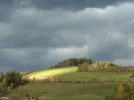
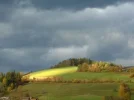
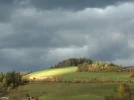
Para conseguir el efecto Enlace eliminado en Photoshop podéis hacer lo siguiente (aviso: no todas las fotos son óptimas para conseguir el efecto Velvia, algunas se sobresaturan o se queman):
a) Abrimos la foto
b) Nos aseguramos que la foto está en modo RGB (si no lo está menú - Modo / RGB)
c) Menú - Imagen - Ajustar - Mezclador de Canales*
d) Nos aparecerá "Canal de Salida" y debajo "Canal de origen", esto significa que podemos "traspasar", sumando y restando, esos colores entre un canal y otro, la idea es que vamos a saturar el canal actual (si estamos en el Canal Rojo lo vamos a poner más rojo), y vamos a restarle color de los otros canales
e) Canal de Salida Rojo
En Canales de Origen desplazamos los valores:
Rojo > +120 (ahora es más rojo)
Verde > -10 (ahora tiene menos verde)
Azul > -10 (ahora tiene menos azul)
Seguimos el mismo proceso con los otros 2 canales
f) Canal de Salida Verde
En Canales de Origen desplazamos los valores:
Rojo > -10
Verde > +120
Azul > -10
g) Canal de Salida Azul
En Canales de Origen desplazamos los valores:
Rojo > -10
Verde > -10
Azul > +120
Por supuesto los valores son sugeridos, en las nuevas versiones de Photoshop podéis jugar también con el valor Constante (abajo de todo) que le da mayor saturación a la foto, hacerlo con suavidad o la foto se quemará
(*en versiones viejas puede estar en otros submenús)
Si tenéis alguna duda con gusto la respondo
a) Abrimos la foto
b) Nos aseguramos que la foto está en modo RGB (si no lo está menú - Modo / RGB)
c) Menú - Imagen - Ajustar - Mezclador de Canales*
d) Nos aparecerá "Canal de Salida" y debajo "Canal de origen", esto significa que podemos "traspasar", sumando y restando, esos colores entre un canal y otro, la idea es que vamos a saturar el canal actual (si estamos en el Canal Rojo lo vamos a poner más rojo), y vamos a restarle color de los otros canales
e) Canal de Salida Rojo
En Canales de Origen desplazamos los valores:
Rojo > +120 (ahora es más rojo)
Verde > -10 (ahora tiene menos verde)
Azul > -10 (ahora tiene menos azul)
Seguimos el mismo proceso con los otros 2 canales
f) Canal de Salida Verde
En Canales de Origen desplazamos los valores:
Rojo > -10
Verde > +120
Azul > -10
g) Canal de Salida Azul
En Canales de Origen desplazamos los valores:
Rojo > -10
Verde > -10
Azul > +120
Por supuesto los valores son sugeridos, en las nuevas versiones de Photoshop podéis jugar también con el valor Constante (abajo de todo) que le da mayor saturación a la foto, hacerlo con suavidad o la foto se quemará
(*en versiones viejas puede estar en otros submenús)
Si tenéis alguna duda con gusto la respondo