


ramonjosegn
Sigma
Verificación en dos pasos activada
¡Usuario popular!
Nuestro compañero [MENTION=45320]Pompinchu[/MENTION] tenía problemas para eliminar la sombra de una imagen, que al ser algo tenue realmente resulta algo complicado de borrar, incluso con Adobe Photoshop.
Voy a explicar los pasos básicos de cómo yo lo haría AUNQUE LO IDEAL ES HACERLO CON LA HERRAMIENTA PLUMA, pero esta herramienta requiere destreza y horas de práctica, mientras que con el sistema que explico a continuación sólo llevará unos minutos.
Herramientas que vamos a necesitar:
- Adobe Photoshop (conocimientos mínimos de cómo seleccionar herramientas, colores, etc)
- Una imagen con una sombra
PASO [ 1 ]
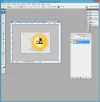
Abrimos nuestra imagen en Adobe Photoshop (recomendable que esté en modo de color RGB)
PASO [ 2 ]
Vamos a crear un par de capas, una nos servirá como fondo para ver cómo avanza nuestro trabajo y la otra nos servirá temporalmente para crear una selección.
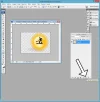
Creamos una nueva capa.
PASO [ 3 ]
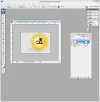
Arrastramos la nueva capa de forma que quede abajo en la pila de capas, ya que la usaremos como fondo.
PASO [ 4 ]
Seleccionamos la herramienta BOTE DE PINTURA
PASO [ 5 ]
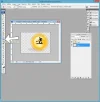
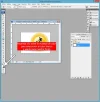
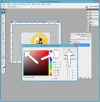
Seleccionamos un color de fondo para nuestra nueva capa, que pintaremos de blanco para que contraste con nuestra sombra
PASO [ 6 ]
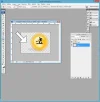
Hacemos clic con el bote de pintura activado sobre la imagen para rellenar de blanco, debería quedar algo así
PASO [ 7 ]
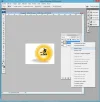
Con el botón derecho duplicamos la capa donde se encuentra nuestra imagen original
PASO [ 8 ]
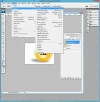
Accedemos al menú Imagen > Ajustar > Niveles para darle mayor contraste a la imagen "copia"
PASO [ 9 ]
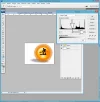
Movemos el deslizador de la izquierda hacia la derecha hasta conseguir un buen contraste
PASO [ 10 ]
En mi caso voy a dejar los deslizadores en esta posición
PASO [ 11 ]
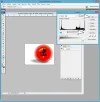
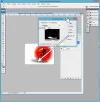
Accedemos al menú SELECCIÓN > GAMA DE COLORES, herramienta que nos permite seleccionar partes de color de la imagen
PASO [ 12 ]
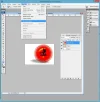
Ajustamos la "tolerancia" (si vamos a seleccionar más o menos colores) y con el primer cuentagotas hacemos clic sobre la sombra y aceptamos
PASO [ 13 ]
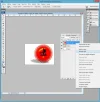
Eliminamos la capa "temporal" con el botón derecho - eliminar o con la tecla suprimir
PASO [ 14 ]
Ahora deberíamos tener nuestra imagen con una línea punteada que es la selección que hemos creado.
Si hay partes que nos sobran podemos usar el lazo con la opción "restar de selección" para eliminar ciertas partes seleccionadas que hayan quedado y que nos interese en realidad conservar
PASO [ 15 ]
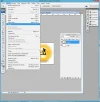
Con la selección activa eliminamos el fragmento de imagen que no nos interesa, para ello simplemente acudimos al menú EDICIÓN > ELIMINAR
PASO [ 16 ]
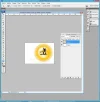
El resultado debería ser algo similar al siguiente:
PASO [ 17 ]
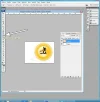
Todavía queda algo de sombra, pero como se encuentra aislada de la zona amarilla podemos usar herramientas automáticas.
PASO [ 18 ]
Seleccionamos la herramienta BORRADOR MÁGICO, esta herramienta intenta "adivinar" que partes queremos borrar (no siempre funciona bien)
PASO [ 19 ]
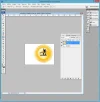
Hacemos clic sobra la zona de sombras que todavía se aprecia en la imagen
PASO [ 20 ]
Y nuestra imagen ahora se ve sin sombras.
Cualquier duda estoy a vuestra disposición, se agradece si me mencionáis para responder lo más rápido posible.
Gracias.
Voy a explicar los pasos básicos de cómo yo lo haría AUNQUE LO IDEAL ES HACERLO CON LA HERRAMIENTA PLUMA, pero esta herramienta requiere destreza y horas de práctica, mientras que con el sistema que explico a continuación sólo llevará unos minutos.
Herramientas que vamos a necesitar:
- Adobe Photoshop (conocimientos mínimos de cómo seleccionar herramientas, colores, etc)
- Una imagen con una sombra
PASO [ 1 ]
Abrimos nuestra imagen en Adobe Photoshop (recomendable que esté en modo de color RGB)
PASO [ 2 ]
Vamos a crear un par de capas, una nos servirá como fondo para ver cómo avanza nuestro trabajo y la otra nos servirá temporalmente para crear una selección.
Creamos una nueva capa.
PASO [ 3 ]
Arrastramos la nueva capa de forma que quede abajo en la pila de capas, ya que la usaremos como fondo.
PASO [ 4 ]
Seleccionamos la herramienta BOTE DE PINTURA
PASO [ 5 ]
Seleccionamos un color de fondo para nuestra nueva capa, que pintaremos de blanco para que contraste con nuestra sombra
PASO [ 6 ]
Hacemos clic con el bote de pintura activado sobre la imagen para rellenar de blanco, debería quedar algo así
PASO [ 7 ]
Con el botón derecho duplicamos la capa donde se encuentra nuestra imagen original
PASO [ 8 ]
Accedemos al menú Imagen > Ajustar > Niveles para darle mayor contraste a la imagen "copia"
PASO [ 9 ]
Movemos el deslizador de la izquierda hacia la derecha hasta conseguir un buen contraste
PASO [ 10 ]
En mi caso voy a dejar los deslizadores en esta posición
PASO [ 11 ]
Accedemos al menú SELECCIÓN > GAMA DE COLORES, herramienta que nos permite seleccionar partes de color de la imagen
PASO [ 12 ]
Ajustamos la "tolerancia" (si vamos a seleccionar más o menos colores) y con el primer cuentagotas hacemos clic sobre la sombra y aceptamos
PASO [ 13 ]
Eliminamos la capa "temporal" con el botón derecho - eliminar o con la tecla suprimir
PASO [ 14 ]
Ahora deberíamos tener nuestra imagen con una línea punteada que es la selección que hemos creado.
Si hay partes que nos sobran podemos usar el lazo con la opción "restar de selección" para eliminar ciertas partes seleccionadas que hayan quedado y que nos interese en realidad conservar
PASO [ 15 ]
Con la selección activa eliminamos el fragmento de imagen que no nos interesa, para ello simplemente acudimos al menú EDICIÓN > ELIMINAR
PASO [ 16 ]
El resultado debería ser algo similar al siguiente:
PASO [ 17 ]
Todavía queda algo de sombra, pero como se encuentra aislada de la zona amarilla podemos usar herramientas automáticas.
PASO [ 18 ]
Seleccionamos la herramienta BORRADOR MÁGICO, esta herramienta intenta "adivinar" que partes queremos borrar (no siempre funciona bien)
PASO [ 19 ]
Hacemos clic sobra la zona de sombras que todavía se aprecia en la imagen
PASO [ 20 ]
Y nuestra imagen ahora se ve sin sombras.
Cualquier duda estoy a vuestra disposición, se agradece si me mencionáis para responder lo más rápido posible.
Gracias.
Adjuntos
Última edición:



