

natalyvillamizar1
Alfa
Usuário com poucas negociações! Use sempre o saldo do ForoBeta!
Olá, este é o meu primeiro tutorial sobre o YouTube. Quero ensinar aos que estão começando como remover a marca d'água de seus vídeos usando o aplicativo Filmora, caso, como o meu, tenham tido que baixá-lo de graça. Este programa deixa uma marca d'água incômoda em todo o centro do vídeo e aqui eu quero ensinar como removê-la.
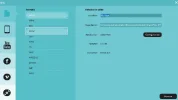
-1 O primeiro passo é, ao ter o vídeo pronto para subir, clicar no botão da direita que diz exportar ou (export). Uma vez feito isso, aparecerá uma janelinha para escolher como desejamos salvar nosso arquivo.
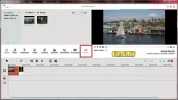
Isso dependerá de vocês, qual qualidade querem escolher para seus vídeos.
-2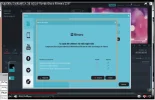 uma vez que clicamos em exportar, aparecerá isso porque temos a versão gratuita, não se preocupem com isso. Vamos clicar em registrar e aparecerá outra janela pedindo um e-mail e uma chave.
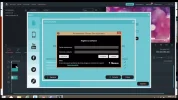
Vou deixar algumas chaves e alguns e-mails, caso algum não funcione, tentem com o outro.
-e-mail c2943267@drdrb.com
chave do produto D772BE0279AFE60AF0E1D2109CA89A19
e-mail C2941647@drdrb.com
chave do produto 10403029CF3644154841651AF141E800
e-mail bidjan@ziggo.nl
chave do produto CE8B0909EEC77B27DFEA94190F3A02233
e-mail mojado@gmu.org
chave 1C670A76D88EAA0945B8762F4B4A2B1A
-3 Já chegamos ao último passo. Uma vez escolhido um e-mail e código, vocês têm que se desconectar da internet para que os códigos funcionem. Já desconectados, clicamos em registrar e aparecerá uma janelinha que nos dirá que o Filmora foi registrado.
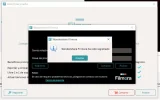
Clicamos no X da janela e não em aceitar, porque nos levará a outra parte. Uma vez feito isso, nosso vídeo estará sendo exportado sem a marca d'água (nota: teremos que esperar sem internet até que termine de exportar, senão não será carregado).
E finalmente teremos nosso vídeo sem a incômoda marca d'água. Espero que este tutorial tenha sido útil para vocês
-1 O primeiro passo é, ao ter o vídeo pronto para subir, clicar no botão da direita que diz exportar ou (export). Uma vez feito isso, aparecerá uma janelinha para escolher como desejamos salvar nosso arquivo.
Isso dependerá de vocês, qual qualidade querem escolher para seus vídeos.
-2
uma vez que clicamos em exportar, aparecerá isso porque temos a versão gratuita, não se preocupem com isso. Vamos clicar em registrar e aparecerá outra janela pedindo um e-mail e uma chave.Vou deixar algumas chaves e alguns e-mails, caso algum não funcione, tentem com o outro.
-e-mail c2943267@drdrb.com
chave do produto D772BE0279AFE60AF0E1D2109CA89A19
e-mail C2941647@drdrb.com
chave do produto 10403029CF3644154841651AF141E800
e-mail bidjan@ziggo.nl
chave do produto CE8B0909EEC77B27DFEA94190F3A02233
e-mail mojado@gmu.org
chave 1C670A76D88EAA0945B8762F4B4A2B1A
-3 Já chegamos ao último passo. Uma vez escolhido um e-mail e código, vocês têm que se desconectar da internet para que os códigos funcionem. Já desconectados, clicamos em registrar e aparecerá uma janelinha que nos dirá que o Filmora foi registrado.
Clicamos no X da janela e não em aceitar, porque nos levará a outra parte. Uma vez feito isso, nosso vídeo estará sendo exportado sem a marca d'água (nota: teremos que esperar sem internet até que termine de exportar, senão não será carregado).
E finalmente teremos nosso vídeo sem a incômoda marca d'água. Espero que este tutorial tenha sido útil para vocês


