

J
Jorsh Cluni
Gamma
Social Media
Bueno, creo que este sería mi primer aporte al foro. Una vergüenza lo sé, con todo lo que he podido aprender aquí. Y si bien no es la gran cosa creo que a algunos le puede servir ya que no requiere de mucho nivel de Photoshop y puede aumentar sus ventas ya que todo entra primero por los ojos.
OK, ahora directo al grano. La oferta que tomo por ejemplo es mi oferta de redacción que pueden ver en mi firma (no la pongo aquí en caso de que sea spam).
Para hacer una oferta llamativa (al menos del tipo que yo hago), necesitaremos:
Teniendo eso en nuestra computadora, ya podremos hacer una oferta llamativa en un par de sencillos pasos. Yo no creo las columnas de cero, las presets me ayudan en eso. Son ofertas ya hechas que podemos modificar.
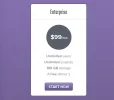
En la imagen de abajo podrán ver la "preset" que he buscado en internet y me ha gustado. El enlace de descarga es este. Pero googleando "preset Photoshop Price table" podrán encontrar muchas más que se adapten mejor a lo que ofrezcan.
Ahora, una vez descargado el archivo .PSD (archivo de Photoshop), nos toca abrir el Photoshop y abrir dicho archivo en el programa. Les debería quedar algo como lo de la imagen. Trabajaremos con esa carpeta que dice "pricing table two", las otras capas las pueden eliminar sin problema ya que son sólo promoción.
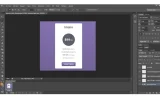
Al abrir esa carpeta se encontrarán con otras:
"btns" Buttons (el botón que dice Start Now)
"txt" Text (el texto que describe la oferta, Unilimited blablablá)
"prices" (el precio)
"titles" (donde dice Enterprise)
"bg" background (el fondo blanco)
"bg purple..." (el fondo violeta)
Abrimos una por una. Al abrir la de btns, nos aparecerá START NOW y shape 26 copy 5. Obviamente la primera capa es de texto y la segunda es el botón en sí.
Haciendo doble clic sobre el texto de la imagen nos aparecerá un mensaje de que la fuente variará ya que la fuente en el preset es muy probable que no la tengas. Pero esto no es problema, utilizaremos otra que nos guste.
Elige una fuente que te guste, pon el texto que te guste y dale un tamaño acorde al botón. Yo puse ordenar ahora.
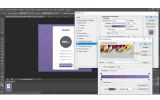
Para editar el color del botón hacemos doble clic sobre la capa y nos dirigimos a la sección de Superposición de degradado. Allí elegimos colores que nos gusten para el degradado, colores que sean similares para que quede un resultado sutil.
En la imagen pueden ver a dónde deben dirigirse.
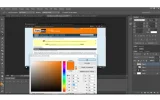
¿Quieren elegir los colores del foro para esta oferta como yo? Es muy sencillo de hacer, simplemente toman una screen con el botón, ponen en Photoshop nuevo documento y aceptar (automáticamente les toma el tamaño de la captura) y como pueden ver en la imagen, haciendo clic a los colores de abajo a la izquierda, pueden elegir el color naranja como número uno y de paso el azul claro u oscuro para utilizarlo más adelante en el fondo.
Esto es a elección pero lo pongo para los interesados.
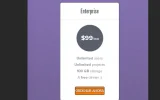
Bien, ya tenemos el botón hecho. Debería verse algo así (puse como letra Trebuchet, pero pueden elegir fuentes mucho mejores o sofisticadas, eso corre a su cuenta).
Genial, cerramos la carpeta y abrimos la que dice txt. Aquí básicamente tienen que poner su oferta, lo que ofrecen, es simplemente poner su texto, números o lo que sea y acomodar el tamaño, la fuente y cuadrar todo para que no se superponga con nada. No pongo imagen de esto ya que es muy sencillo.
Con prices es básicamente lo mismo. Abrimos, ponemos el precio de lo que estamos intentando vender y listo. El botón YO lo dejo de ese color, si alguno lo quiere cambiar debe hacerle doble clic y coloca el color que le guste.
Con titles igual, ponemos un título que describa el plan o lo que sea.
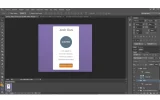
Algo así tendríamos por el momento. Va tomando forma ¿cierto?
Bueno ahora vienen los últimos retoques para que quede bien forobetano el anuncio.
La carpeta bg la omitimos ya que el fondo lo queremos así blanco, aunque si quieren experimentar con otros colores son libres de hacerlo.
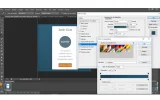
Vamos a la última carpeta y doble clic en la capa shape 27. De nuevo, nos dirigimos a Superposición de degradado y elegimos dos colores. YO puse el azul oscuro del foro porque me gusta. Acuérdense de algo importante, en una punta va el color y en otra pongan el mismo color o un tono más oscuro o suave para que quede el degradado, haciendo un efecto interesante.
Algo así debería quedar.
Y listo amigos, lo guardamos como para web o en un formato png, gif, lo que prefieran (recomiendo guardar como png).
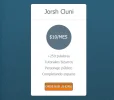
Esta sería nuestra oferta.
Espero que les haya gustado el tuto y recuerden, son libres de jugar con colores,fuentes, etc. Yo sólo les doy una base.
Ya se que no es un tuto avanzado y que los que saben de Photoshop no les servirá, pero estoy seguro que a varios les servirá para hacer sus ofertas atractivas y ganar algunos $$ de más ya que todo entra por los ojos primero.
Si les gustó no duden en comentar y dejar votos positivos y seguramente siga contribuyendo con más tutoriales cuando tenga tiempo.
OK, ahora directo al grano. La oferta que tomo por ejemplo es mi oferta de redacción que pueden ver en mi firma (no la pongo aquí en caso de que sea spam).
Para hacer una oferta llamativa (al menos del tipo que yo hago), necesitaremos:
- Photoshop
- 5 minutos
- Una fuente que nos guste
Teniendo eso en nuestra computadora, ya podremos hacer una oferta llamativa en un par de sencillos pasos. Yo no creo las columnas de cero, las presets me ayudan en eso. Son ofertas ya hechas que podemos modificar.
En la imagen de abajo podrán ver la "preset" que he buscado en internet y me ha gustado. El enlace de descarga es este. Pero googleando "preset Photoshop Price table" podrán encontrar muchas más que se adapten mejor a lo que ofrezcan.
Ahora, una vez descargado el archivo .PSD (archivo de Photoshop), nos toca abrir el Photoshop y abrir dicho archivo en el programa. Les debería quedar algo como lo de la imagen. Trabajaremos con esa carpeta que dice "pricing table two", las otras capas las pueden eliminar sin problema ya que son sólo promoción.
Al abrir esa carpeta se encontrarán con otras:
"btns" Buttons (el botón que dice Start Now)
"txt" Text (el texto que describe la oferta, Unilimited blablablá)
"prices" (el precio)
"titles" (donde dice Enterprise)
"bg" background (el fondo blanco)
"bg purple..." (el fondo violeta)
Abrimos una por una. Al abrir la de btns, nos aparecerá START NOW y shape 26 copy 5. Obviamente la primera capa es de texto y la segunda es el botón en sí.
Haciendo doble clic sobre el texto de la imagen nos aparecerá un mensaje de que la fuente variará ya que la fuente en el preset es muy probable que no la tengas. Pero esto no es problema, utilizaremos otra que nos guste.
Elige una fuente que te guste, pon el texto que te guste y dale un tamaño acorde al botón. Yo puse ordenar ahora.
Para editar el color del botón hacemos doble clic sobre la capa y nos dirigimos a la sección de Superposición de degradado. Allí elegimos colores que nos gusten para el degradado, colores que sean similares para que quede un resultado sutil.
En la imagen pueden ver a dónde deben dirigirse.
¿Quieren elegir los colores del foro para esta oferta como yo? Es muy sencillo de hacer, simplemente toman una screen con el botón, ponen en Photoshop nuevo documento y aceptar (automáticamente les toma el tamaño de la captura) y como pueden ver en la imagen, haciendo clic a los colores de abajo a la izquierda, pueden elegir el color naranja como número uno y de paso el azul claro u oscuro para utilizarlo más adelante en el fondo.
Esto es a elección pero lo pongo para los interesados.
Bien, ya tenemos el botón hecho. Debería verse algo así (puse como letra Trebuchet, pero pueden elegir fuentes mucho mejores o sofisticadas, eso corre a su cuenta).
Genial, cerramos la carpeta y abrimos la que dice txt. Aquí básicamente tienen que poner su oferta, lo que ofrecen, es simplemente poner su texto, números o lo que sea y acomodar el tamaño, la fuente y cuadrar todo para que no se superponga con nada. No pongo imagen de esto ya que es muy sencillo.
Con prices es básicamente lo mismo. Abrimos, ponemos el precio de lo que estamos intentando vender y listo. El botón YO lo dejo de ese color, si alguno lo quiere cambiar debe hacerle doble clic y coloca el color que le guste.
Con titles igual, ponemos un título que describa el plan o lo que sea.
Algo así tendríamos por el momento. Va tomando forma ¿cierto?
Bueno ahora vienen los últimos retoques para que quede bien forobetano el anuncio.
La carpeta bg la omitimos ya que el fondo lo queremos así blanco, aunque si quieren experimentar con otros colores son libres de hacerlo.
Vamos a la última carpeta y doble clic en la capa shape 27. De nuevo, nos dirigimos a Superposición de degradado y elegimos dos colores. YO puse el azul oscuro del foro porque me gusta. Acuérdense de algo importante, en una punta va el color y en otra pongan el mismo color o un tono más oscuro o suave para que quede el degradado, haciendo un efecto interesante.
Algo así debería quedar.
Y listo amigos, lo guardamos como para web o en un formato png, gif, lo que prefieran (recomiendo guardar como png).
Esta sería nuestra oferta.
Espero que les haya gustado el tuto y recuerden, son libres de jugar con colores,fuentes, etc. Yo sólo les doy una base.
Ya se que no es un tuto avanzado y que los que saben de Photoshop no les servirá, pero estoy seguro que a varios les servirá para hacer sus ofertas atractivas y ganar algunos $$ de más ya que todo entra por los ojos primero.
Si les gustó no duden en comentar y dejar votos positivos y seguramente siga contribuyendo con más tutoriales cuando tenga tiempo.



