


ramonjosegn
Sigma
Verificación en dos pasos activada
¡Usuario popular!
Hola chicos/as.
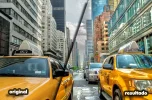
Aunque existen varias formas de simular un efecto de HDR en Adobe Photoshop las últimas versiones incluyen herramientas para hacerlo de forma muy sencilla.
Así que en este tutorial vamos a ver cómo crear un efecto HDR (imágenes a alta contraste y saturadas).
▪▪▪▪▪▪▪▪▪▪▪▪▪▪▪▪▪▪▪▪▪▪▪▪▪▪▪▪▪▪▪▪▪▪
PASO 1
▪▪▪▪▪▪▪▪▪▪▪▪▪▪▪▪▪▪▪▪▪▪▪▪▪▪▪▪▪▪▪▪▪▪
Necesitarás el programa Adobe Photoshop.
Puedes bajar una copia demo del sitio web de Adobe
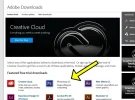
Download a free trial or buy Adobe products | Adobe downloads
Download a free trial or buy Adobe products | Adobe downloads
▪▪▪▪▪▪▪▪▪▪▪▪▪▪▪▪▪▪▪▪▪▪▪▪▪▪▪▪▪▪▪▪▪▪
PASO 2
▪▪▪▪▪▪▪▪▪▪▪▪▪▪▪▪▪▪▪▪▪▪▪▪▪▪▪▪▪▪▪▪▪▪
Elige la imagen que vas a escoger para aplicar el efecto HDR.
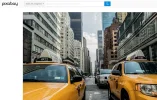
En mi caso voy a elegir esta imagen que bajé de PIXABAY, un portal para bajar imágenes gratis, por supuesto eres libre de probar con otras.
Foto gratis: Taxi Taxi, El Tráfico, Cab - Imagen gratis en Pixabay - 381233
https://pixabay.com/es/taxi-taxi-el-tráfico-cab-nueva-york-381233/
▪▪▪▪▪▪▪▪▪▪▪▪▪▪▪▪▪▪▪▪▪▪▪▪▪▪▪▪▪▪▪▪▪▪
PASO 3
▪▪▪▪▪▪▪▪▪▪▪▪▪▪▪▪▪▪▪▪▪▪▪▪▪▪▪▪▪▪▪▪▪▪
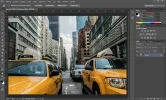
Abrimos la imagen en el programa Adobe Photoshop
▪▪▪▪▪▪▪▪▪▪▪▪▪▪▪▪▪▪▪▪▪▪▪▪▪▪▪▪▪▪▪▪▪▪
PASO 4
▪▪▪▪▪▪▪▪▪▪▪▪▪▪▪▪▪▪▪▪▪▪▪▪▪▪▪▪▪▪▪▪▪▪
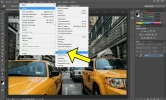
Accedemos al menú IMAGEN > AJUSTES > TONOS HDR
▪▪▪▪▪▪▪▪▪▪▪▪▪▪▪▪▪▪▪▪▪▪▪▪▪▪▪▪▪▪▪▪▪▪
PASO 5
▪▪▪▪▪▪▪▪▪▪▪▪▪▪▪▪▪▪▪▪▪▪▪▪▪▪▪▪▪▪▪▪▪▪
En el primer listado desplegable, en ajustes preestablecidos, escogemos SCOTT5
Por supuesto eres libre de escoger otras opciones.
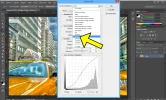
Puedes hacer más ajustes hasta dar con los más adecuados a tu gusto.
Una vez que decidas los ajustes haz clic en OK
▪▪▪▪▪▪▪▪▪▪▪▪▪▪▪▪▪▪▪▪▪▪▪▪▪▪▪▪▪▪▪▪▪▪
PASO 5
▪▪▪▪▪▪▪▪▪▪▪▪▪▪▪▪▪▪▪▪▪▪▪▪▪▪▪▪▪▪▪▪▪▪
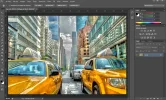
Disfruta el resultado.
Espero que os haya gustado
Aunque existen varias formas de simular un efecto de HDR en Adobe Photoshop las últimas versiones incluyen herramientas para hacerlo de forma muy sencilla.
Así que en este tutorial vamos a ver cómo crear un efecto HDR (imágenes a alta contraste y saturadas).
▪▪▪▪▪▪▪▪▪▪▪▪▪▪▪▪▪▪▪▪▪▪▪▪▪▪▪▪▪▪▪▪▪▪
PASO 1
▪▪▪▪▪▪▪▪▪▪▪▪▪▪▪▪▪▪▪▪▪▪▪▪▪▪▪▪▪▪▪▪▪▪
Necesitarás el programa Adobe Photoshop.
Puedes bajar una copia demo del sitio web de Adobe
Download a free trial or buy Adobe products | Adobe downloads
Download a free trial or buy Adobe products | Adobe downloads
▪▪▪▪▪▪▪▪▪▪▪▪▪▪▪▪▪▪▪▪▪▪▪▪▪▪▪▪▪▪▪▪▪▪
PASO 2
▪▪▪▪▪▪▪▪▪▪▪▪▪▪▪▪▪▪▪▪▪▪▪▪▪▪▪▪▪▪▪▪▪▪
Elige la imagen que vas a escoger para aplicar el efecto HDR.
En mi caso voy a elegir esta imagen que bajé de PIXABAY, un portal para bajar imágenes gratis, por supuesto eres libre de probar con otras.
Foto gratis: Taxi Taxi, El Tráfico, Cab - Imagen gratis en Pixabay - 381233
https://pixabay.com/es/taxi-taxi-el-tráfico-cab-nueva-york-381233/
▪▪▪▪▪▪▪▪▪▪▪▪▪▪▪▪▪▪▪▪▪▪▪▪▪▪▪▪▪▪▪▪▪▪
PASO 3
▪▪▪▪▪▪▪▪▪▪▪▪▪▪▪▪▪▪▪▪▪▪▪▪▪▪▪▪▪▪▪▪▪▪
Abrimos la imagen en el programa Adobe Photoshop
▪▪▪▪▪▪▪▪▪▪▪▪▪▪▪▪▪▪▪▪▪▪▪▪▪▪▪▪▪▪▪▪▪▪
PASO 4
▪▪▪▪▪▪▪▪▪▪▪▪▪▪▪▪▪▪▪▪▪▪▪▪▪▪▪▪▪▪▪▪▪▪
Accedemos al menú IMAGEN > AJUSTES > TONOS HDR
▪▪▪▪▪▪▪▪▪▪▪▪▪▪▪▪▪▪▪▪▪▪▪▪▪▪▪▪▪▪▪▪▪▪
PASO 5
▪▪▪▪▪▪▪▪▪▪▪▪▪▪▪▪▪▪▪▪▪▪▪▪▪▪▪▪▪▪▪▪▪▪
En el primer listado desplegable, en ajustes preestablecidos, escogemos SCOTT5
Por supuesto eres libre de escoger otras opciones.
Puedes hacer más ajustes hasta dar con los más adecuados a tu gusto.
Una vez que decidas los ajustes haz clic en OK
▪▪▪▪▪▪▪▪▪▪▪▪▪▪▪▪▪▪▪▪▪▪▪▪▪▪▪▪▪▪▪▪▪▪
PASO 5
▪▪▪▪▪▪▪▪▪▪▪▪▪▪▪▪▪▪▪▪▪▪▪▪▪▪▪▪▪▪▪▪▪▪
Disfruta el resultado.
Espero que os haya gustado



